






Windows SSD Optimization: Winsat and Defrag /o commands
Windows SSD Optimization: উইন্ডোজ এসএসডি অপ্টিমাইজেশন এবং WinSAT ও Defrag /O কমান্ডের ব্যবহার
সলিড স্টেট ড্রাইভ (SSD) বর্তমান সময়ের কম্পিউটিং জগতে এক বৈপ্লবিক পরিবর্তন নিয়ে এসেছে। প্রথাগত হার্ড ড্রাইভ (HDD) এর তুলনায় এসএসডি অনেক গুণ বেশি দ্রুত এবং টেকসই। তবে, অধিকাংশ ব্যবহারকারীই জানেন না যে উইন্ডোজের গভীরে এমন কিছু শক্তিশালী টুল লুকিয়ে আছে যা আপনার এসএসডি-র আয়ু বাড়াতে এবং এর গতি বজায় রাখতে অত্যন্ত কার্যকর। আজ আমরা আলোচনা করব উইন্ডোজের সেই “হিডেন” ফিচারগুলো নিয়ে, বিশেষ করে WinSAT এবং Defrag /O কমান্ড নিয়ে।
এসএসডি এবং প্রথাগত ডিফ্র্যাগমেন্টেশন: একটি ভ্রান্ত ধারণা
কম্পিউটার প্রযুক্তির শুরুর দিকে আমরা জানতাম যে ডিস্কের গতি বাড়াতে ‘Defragmentation’ করা জরুরি। কিন্তু এসএসডি-র ক্ষেত্রে বিষয়টি সম্পূর্ণ ভিন্ন। হার্ড ড্রাইভে ডেটা ফিজিক্যাল ডিস্কের বিভিন্ন সেক্টরে ছড়িয়ে থাকে, তাই ডিফ্র্যাগমেন্টেশন করলে ডেটাগুলো এক জায়গায় আসে এবং রিড স্পিড বাড়ে। কিন্তু এসএসডিতে কোনো মুভিং পার্টস নেই। এসএসডি-তে ডিফ্র্যাগমেন্টেশন করলে উল্টো এর মেমোরি সেলগুলোর ক্ষতি হয় এবং আয়ু কমে যায়।
তাহলে উপায় কি? মাইক্রোসফট উইন্ডোজ ৮, ১০ এবং ১১-এ ‘Defragmenter’ টুলটির নাম পরিবর্তন করে ‘Optimize Drives’ রেখেছে। এটি এসএসডি-র জন্য ‘TRIM’ কমান্ড ব্যবহার করে, যা এসএসডি-র পারফরম্যান্স ধরে রাখতে সাহায্য করে।
WinSAT: আপনার ড্রাইভের প্রকৃত ক্ষমতা যাচাই করুন
WinSAT (Windows System Assessment Tool) হলো উইন্ডোজের একটি কমান্ড-লাইন টুল যা আপনার হার্ডওয়্যারের পারফরম্যান্স পরিমাপ করে। অনেক সময় উইন্ডোজ আপনার এসএসডি-কে সঠিকভাবে শনাক্ত করতে পারে না, যার ফলে অপ্টিমাইজেশন ফিচারগুলো ঠিকমতো কাজ করে না।
কেন WinSAT ব্যবহার করবেন?
- Drive Detection: এটি উইন্ডোজকে বোঝাতে সাহায্য করে যে আপনার সিস্টেমে লাগানো ড্রাইভটি একটি এসএসডি, এইচডিডি নয়।
- Performance Benchmarking: আপনার ড্রাইভের রিড এবং রাইট স্পিড কত তা সরাসরি কমান্ড প্রম্পট থেকে জানতে পারবেন।
- System Rating: এটি উইন্ডোজ এক্সপেরিয়েন্স ইনডেক্স আপডেট করে।
WinSAT কমান্ডের ব্যবহার
প্রথমে আপনাকে কমান্ড প্রম্পট (CMD) বা পাওয়ারশেল (PowerShell) ‘Administrator’ হিসেবে ওপেন করতে হবে। এরপর নিচের কমান্ডটি লিখুন:
winsat disk -drive cএখানে ‘c’ এর জায়গায় আপনার এসএসডি ড্রাইভ লেটার দিতে পারেন। এটি আপনার এসএসডি-র সিকুয়েন্সিয়াল এবং র্যান্ডম রিড/রাইট স্পিড টেস্ট করবে।
যদি আপনি পুরো সিস্টেমের হার্ডওয়্যার অ্যাসেসমেন্ট করতে চান, তবে ব্যবহার করুন:
winsat formalএই কমান্ডটি চালানোর পর উইন্ডোজ আপনার প্রসেসর, র্যাম এবং স্টোরেজ অনুযায়ী সিস্টেম কনফিগারেশন অপ্টিমাইজ করবে।
Defrag /O: এসএসডি-র জন্য সিক্রেট অপ্টিমাইজেশন কমান্ড
উইন্ডোজের ডিফ্র্যাগ কমান্ডের মধ্যে /O সুইচটি মূলত এসএসডি-র জন্য ডিজাইন করা হয়েছে। এখানে ‘O’ মানে হলো ‘Optimize’।
Defrag /O কমান্ড কী করে?
যখন আপনি কমান্ডটি চালান, উইন্ডোজ আপনার এসএসডি-তে একটি ‘TRIM’ সিগন্যাল পাঠায়। এসএসডি যখন কোনো ডেটা ডিলিট করে, তখন মেমোরি ব্লকগুলো সাথে সাথে খালি হয় না। TRIM কমান্ড এসএসডি কন্ট্রোলারকে বলে দেয় কোন ব্লকগুলো এখন অব্যবহৃত এবং পরিষ্কার করা যেতে পারে। এর ফলে ভবিষ্যতে যখন আপনি নতুন ডেটা লিখবেন, এসএসডি অনেক দ্রুত কাজ করতে পারে।
কীভাবে Defrag /O ব্যবহার করবেন?
কমান্ড প্রম্পট (Administrator) ওপেন করে নিচের কমান্ডটি দিন:
defrag C: /Oআপনি যদি কম্পিউটারের সব ড্রাইভ একসাথে অপ্টিমাইজ করতে চান, তবে লিখুন:
defrag /C /Oএখানে /C মানে হলো All Volumes এবং /O মানে হলো সঠিক মিডিয়া টাইপ অনুযায়ী অপ্টিমাইজেশন (এসএসডির জন্য TRIM এবং এইচডিডির জন্য Defrag)।
Slab Consolidation এবং Free Space Optimization
এসএসডি-র ক্ষেত্রে ফাইলগুলো স্লাব আকারে জমা থাকে। দীর্ঘকাল ব্যবহারের ফলে এই স্লাবগুলো ছড়িয়ে-ছিটিয়ে যেতে পারে। defrag /O কমান্ড এই স্লাবগুলোকে অপ্টিমাইজ করে এবং ফ্রি স্পেস কনসোলিডেট করে, যা ড্রাইভের রাইট পারফরম্যান্স ফিরিয়ে আনতে সাহায্য করে।
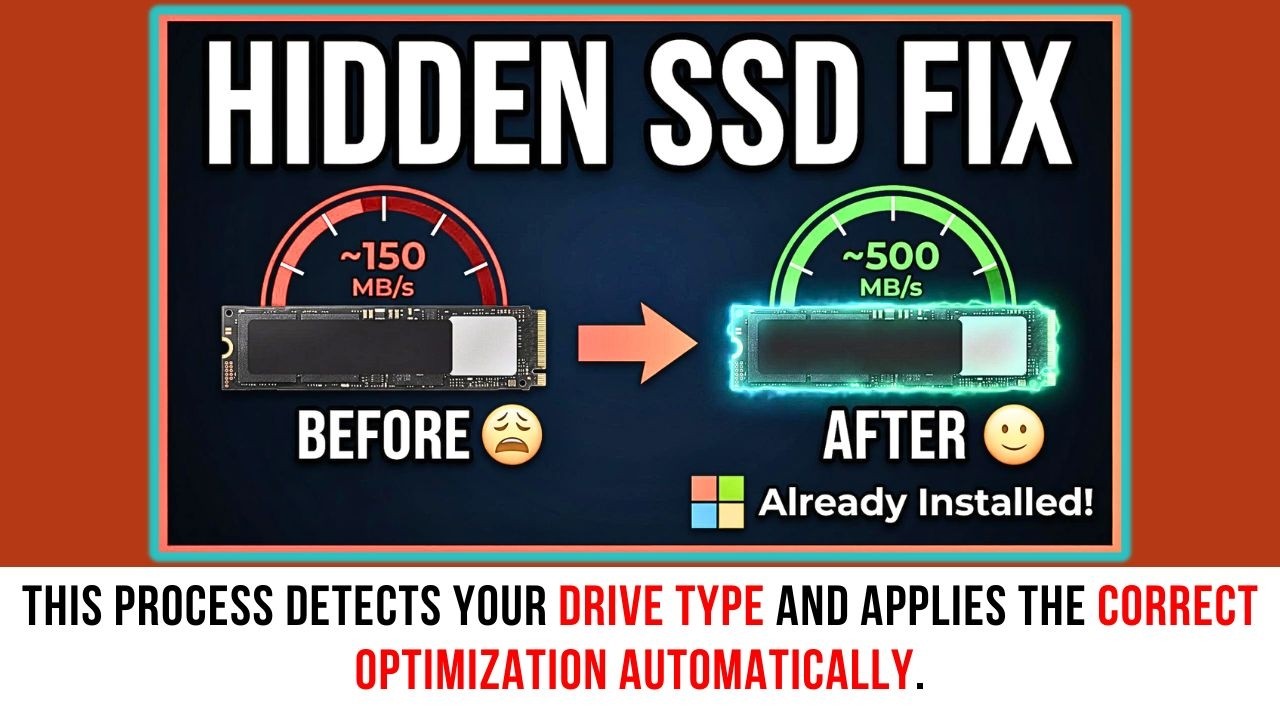
ভিডিও টিউটোরিয়াল: হাতেকলমে এসএসডি অপ্টিমাইজেশন
নিচের ভিডিওটিতে আপনি বিস্তারিতভাবে দেখতে পাবেন কীভাবে WinSAT এবং Defrag কমান্ডগুলো ব্যবহার করে এসএসডি স্পিড বাড়ানো যায়:
এডভান্সড টিপস: পাওয়ারশেল ব্যবহার করে অপ্টিমাইজেশন
আপনি যদি আরও আধুনিক ইন্টারফেস পছন্দ করেন, তবে পাওয়ারশেল ব্যবহার করতে পারেন। পাওয়ারশেলে নিচের কমান্ডটি এসএসডি-র জন্য অত্যন্ত কার্যকর:
Optimize-Volume -DriveLetter C -ReTrim -Verboseএই কমান্ডটি সরাসরি আপনার ড্রাইভকে Re-Trim করবে এবং প্রসেসটি কী হচ্ছে তা বিস্তারিতভাবে দেখাবে।
সতর্কতা এবং পরামর্শ
- অতিরিক্ত অপ্টিমাইজ করবেন না: মাসে একবার বা দুবার এই কমান্ডগুলো চালানোই যথেষ্ট। প্রতিদিন চালানোর প্রয়োজন নেই।
- উইন্ডোজ আপডেট রাখুন: উইন্ডোজ ১০ এবং ১১-এর লেটেস্ট ভার্সনগুলো এসএসডি ম্যানেজমেন্টে অনেক বেশি দক্ষ।
- ফার্মওয়্যার চেক করুন: আপনার এসএসডি ম্যানুফ্যাকচারারের (যেমন: Samsung Magician বা Crucial Executive) সফটওয়্যার ব্যবহার করে এসএসডি-র ফার্মওয়্যার আপডেট রাখুন।
উপসংহার
আপনার দামি এসএসডি-র পূর্ণ ক্ষমতা ব্যবহার করতে চাইলে শুধু প্লাগ-এন্ড-প্লে করলেই চলে না, মাঝে মাঝে কিছু মেইনটেন্যান্স কমান্ডের প্রয়োজন হয়। WinSAT এর মাধ্যমে ড্রাইভ ডিটেকশন এবং Defrag /O এর মাধ্যমে TRIM কমান্ড ব্যবহার করে আপনি আপনার পিসি-কে করতে পারেন সুপার ফাস্ট। এই ছোট কিন্তু শক্তিশালী কমান্ডগুলো আপনার কম্পিউটিং অভিজ্ঞতাকে আরও উন্নত করবে।