




Windows SSD Optimization: Winsat and Defrag /o commands
Windows SSD Optimization: Winsat এবং Defrag /o কমান্ডের মাধ্যমে পিসির পারফরম্যান্স বৃদ্ধির মাস্টার গাইড
আধুনিক কম্পিউটিং বিশ্বে এসএসডি (SSD) বা সলিড স্টেট ড্রাইভ একটি বিপ্লবের নাম। পুরোনো এইচডিডি (HDD) বা হার্ড ড্রাইভের তুলনায় এসএসডি কয়েক গুণ বেশি গতিসম্পন্ন হলেও, অনেকেই জানেন না যে সঠিক রক্ষণাবেক্ষণ না করলে সময়ের সাথে সাথে এসএসডিও ধীরগতির হয়ে যেতে পারে। উইন্ডোজ অপারেটিং সিস্টেমে এমন কিছু লুকানো কমান্ড এবং টুল রয়েছে যা দিয়ে কোনো থার্ড-পার্টি সফটওয়্যার ছাড়াই আপনার ড্রাইভকে নতুনের মতো সচল রাখা সম্ভব। আজ আমরা আলোচনা করব WinSAT এবং Defrag /o কমান্ডের সঠিক ব্যবহার নিয়ে।
এসএসডি কি আসলেই স্লো হয়?
এইচডিডিতে ডেটা রিড/রাইট করার জন্য একটি মেকানিক্যাল হেড থাকে, কিন্তু এসএসডি চলে ফ্ল্যাশ মেমোরির মাধ্যমে। যখন এসএসডিতে ডেটা ডিলিট করা হয়, তখন সেটি সাথে সাথে ড্রাইভ থেকে মুছে যায় না; বরং ইনভ্যালিড ডেটা হিসেবে থেকে যায়। ড্রাইভটি যখন পূর্ণ হতে শুরু করে, তখন নতুন ডেটা রাইট করার আগে পুরোনো ডেটা ব্লকগুলো পরিষ্কার করতে হয়, যা এসএসডির গতি কমিয়ে দেয়। এই সমস্যা সমাধানের জন্যই উইন্ডোজের বিল্ট-ইন অপ্টিমাইজেশন টুলগুলো ব্যবহার করা অত্যন্ত জরুরি।
১. WinSAT: উইন্ডোজের লুকানো বেঞ্চমার্কিং টুল
WinSAT (Windows System Assessment Tool) হলো উইন্ডোজের একটি পাওয়ারফুল কমান্ড-লাইন ইউটিলিটি যা আপনার হার্ডওয়্যারের ক্ষমতা পরিমাপ করতে পারে। অনেকেই মনে করেন এটি কেবল পুরোনো উইন্ডোজ ৭-এর “Experience Index” এর জন্য ছিল, কিন্তু আধুনিক উইন্ডোজ ১০ এবং ১১-এ এটি এসএসডির গতি এবং ল্যাটেন্সি নির্ধারণে গুরুত্বপূর্ণ ভূমিকা পালন করে।
কিভাবে Winsat ব্যবহার করবেন?
আপনার এসএসডির বর্তমান গতি যাচাই করতে নিচের ধাপগুলো অনুসরণ করুন:
- প্রথমে Command Prompt (CMD) অথবা PowerShell অ্যাডমিনিস্ট্রেটর হিসেবে ওপেন করুন।
- আপনার সিস্টেমের সামগ্রিক পারফরম্যান্স অ্যাসেসমেন্ট করতে টাইপ করুন:
winsat formal - শুধুমাত্র এসএসডির স্পিড চেক করতে টাইপ করুন:
winsat disk -drive c(যদি আপনার সি-ড্রাইভ এসএসডি হয়)।
এই কমান্ডটি রান করার পর উইন্ডোজ আপনার ড্রাইভের Sequential Read/Write এবং Random Read/Write স্পিড এনালাইসিস করবে। এটি করার ফলে উইন্ডোজ বুঝতে পারে আপনার স্টোরেজটি একটি এসএসডি এবং সেই অনুযায়ী ড্রাইভের অপ্টিমাইজেশন সেটিংস কনফিগার করে।
২. Defrag /o কমান্ড: প্রপার TRIM অপ্টিমাইজেশন
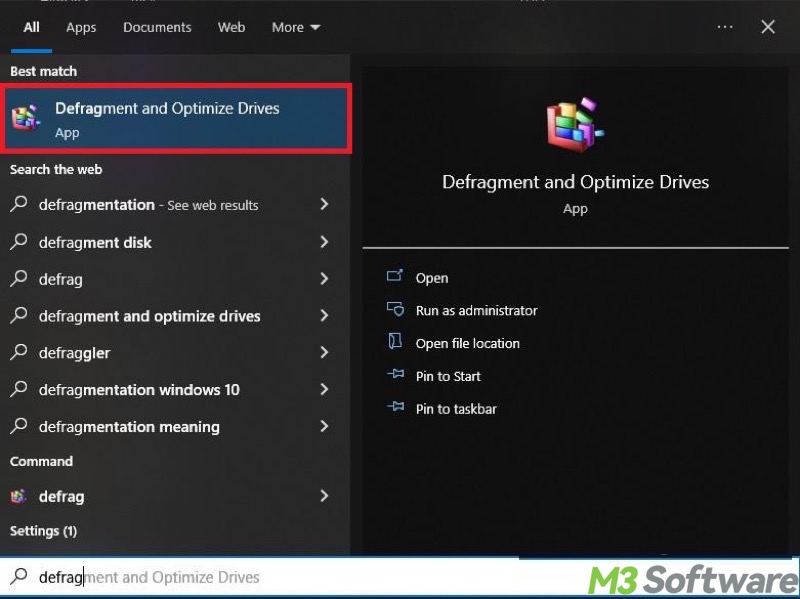
প্রথাগত এইচডিডি-র জন্য “Defragmentation” প্রয়োজন হলেও এসএসডির জন্য এটি ক্ষতিকর হতে পারে। তবে উইন্ডোজের defrag কমান্ডের /o সুইচটি এসএসডির জন্য ডিজাইন করা হয়েছে। এটি মূলত TRIM অপারেশন পরিচালনা করে।
TRIM কি এবং কেন প্রয়োজন?
TRIM হলো এমন একটি কমান্ড যা অপারেটিং সিস্টেমকে বলে দেয় যে কোন ডেটা ব্লকগুলো আর প্রয়োজন নেই এবং সেগুলো মুছে ফেলা যেতে পারে। যখন আপনি defrag /o কমান্ডটি রান করেন, তখন উইন্ডোজ ড্রাইভে থাকা অব্যবহৃত ব্লকগুলোকে ক্লিয়ার করে দেয়, যাতে পরবর্তী রাইট অপারেশন সরাসরি সম্পন্ন হতে পারে। এতে ড্রাইভের রাইট পারফরম্যান্স কয়েক গুণ বেড়ে যায়।
কিভাবে Defrag /o কমান্ড ব্যবহার করবেন?
আপনার এসএসডি অপ্টিমাইজ করতে নিচের কমান্ডটি ব্যবহার করুন:
defrag /c /o /v
- /c : সব ড্রাইভকে একসাথে সিলেক্ট করে।
- /o : এসএসডির জন্য অপ্টিমাইজেশন (TRIM) এবং এইচডিডির জন্য ডিফ্র্যাগমেন্টেশন করে।
- /v : ভারবোস আউটপুট দেখায়, অর্থাৎ ব্যাকগ্রাউন্ডে কি কি কাজ হচ্ছে তার বিস্তারিত রিপোর্ট দেয়।
৩. ফ্রি স্পেস কনসোলিডেশন (Free Space Consolidation)
অনেক সময় এসএসডির ডেটা বিভিন্ন ব্লকে ছড়িয়ে থাকে। যদিও এসএসডিতে মুভিং পার্টস নেই, তবুও ডেটা যদি ড্রাইভের একদম শেষ প্রান্তের ব্লকগুলোতে থাকে, তবে কন্ট্রোলারকে অনেক সময় বেশি কাজ করতে হয়। উইন্ডোজের ডিফ্র্যাগ টুলে /u এবং /x কমান্ড ব্যবহার করে ফ্রি স্পেস একীভূত করা যায়, যা রাইট এমপ্লিফিকেশন (Write Amplification) কমাতে সাহায্য করে।
৪. ভিডিও টিউটোরিয়াল: প্র্যাকটিক্যাল ডেমো
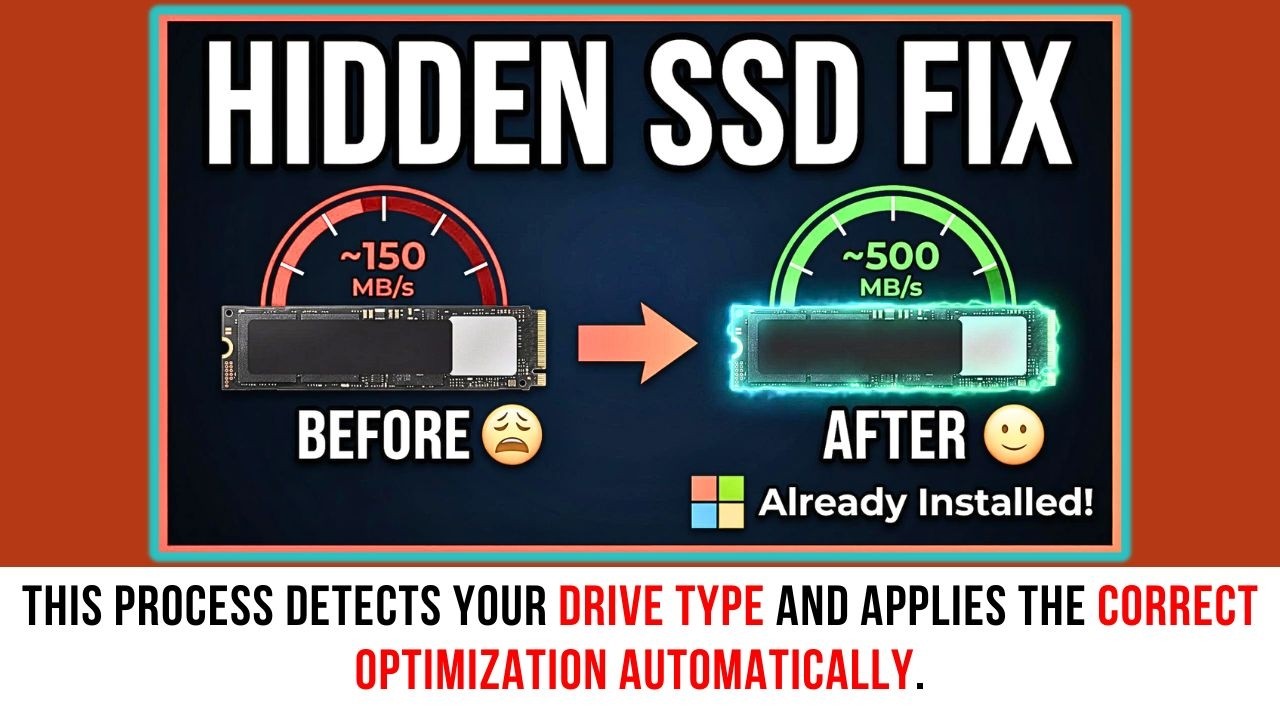
নিচের ভিডিওটিতে আপনি দেখতে পাবেন কিভাবে প্র্যাকটিক্যালি এই কমান্ডগুলো রান করতে হয় এবং আপনার পিসির বুট টাইম ও অ্যাপ ওপেনিং স্পিড উন্নত করা যায়:
৫. কেন এই পদ্ধতিগুলো প্রিমিয়াম?
বাজারে অনেক থার্ড-পার্টি “PC Booster” বা “SSD Optimizer” সফটওয়্যার পাওয়া যায়। কিন্তু অধিকাংশ ক্ষেত্রে সেগুলো ব্যাকগ্রাউন্ডে প্রচুর রিসোর্স নষ্ট করে এবং ড্রাইভের লাইফ কমিয়ে দেয়। উইন্ডোজের নিজস্ব winsat এবং defrag কমান্ড ব্যবহার করা সবচেয়ে নিরাপদ কারণ:
- এটি সরাসরি উইন্ডোজ কার্নেলের সাথে কাজ করে।
- কোনো অতিরিক্ত RAM বা CPU রিসোর্স খরচ করে না।
- মাইক্রোসফট দ্বারা সার্টিফাইড পদ্ধতি, যা ড্রাইভের ওয়ারেন্টি বা স্থায়িত্ব নষ্ট করে না।
সচরাচর জিজ্ঞাসিত প্রশ্ন (FAQ)
১. কতদিন পরপর এই কমান্ডগুলো রান করা উচিত?
সাধারণত সপ্তাহে একবার এই কমান্ডগুলো রান করা যথেষ্ট। তবে আপনি যদি প্রতিদিন প্রচুর ডেটা ট্রান্সফার বা গেম ডাউনলোড করেন, তবে ৩ দিন পরপর অপ্টিমাইজ করা ভালো।
২. Winsat কমান্ড কি আমার পিসির ডেটা ডিলিট করবে?
না, winsat শুধুমাত্র একটি পারফরম্যান্স বেঞ্চমার্কিং টুল। এটি আপনার ড্রাইভের রিড/রাইট ক্ষমতা পরীক্ষা করে, কোনো ফাইল ডিলিট করে না।
৩. ল্যাপটপে ব্যাটারি মোডে কি এই কাজগুলো করা যাবে?
পরামর্শ থাকবে ড্রাইভ অপ্টিমাইজেশন করার সময় ল্যাপটপটি চার্জারে কানেক্ট করে রাখা। এটি ড্রাইভের ফুল স্পিড নিশ্চিত করতে সাহায্য করে।
Resources
আপনার জ্ঞান আরও সমৃদ্ধ করতে এবং মাইক্রোসফটের অফিশিয়াল ডকুমেন্টেশন দেখতে নিচের লিংকগুলো অনুসরণ করুন:
- Microsoft Learn: Defrag Command Reference
- WinSAT Command Overview
- Ways to Improve PC Performance in Windows
উপসংহার: একটি শক্তিশালী হার্ডওয়্যার থাকাই যথেষ্ট নয়, সেটির সঠিক রক্ষণাবেক্ষণই আপনাকে প্রকৃত পারফরম্যান্স দিতে পারে। winsat এবং defrag /o হলো সেই মাস্টার কমান্ড যা আপনার উইন্ডোজ ব্যবহারের অভিজ্ঞতাকে আরও স্মুথ এবং ফাস্ট করবে। আজই আপনার পিসিতে এগুলো ট্রাই করে দেখুন!