






Windows SSD Optimization: Winsat and Defrag /o commands
Windows SSD Optimization Masterclass: WinSAT এবং Defrag /o কমান্ডের মাধ্যমে পারফরম্যান্স বুস্ট করার উপায়
আধুনিক কম্পিউটিং বিশ্বে SSD (Solid State Drive) হলো গতির সমার্থক। আগে যেখানে আমরা HDD (Hard Disk Drive) এর স্লো পারফরম্যান্সে অভ্যস্ত ছিলাম, সেখানে SSD আমাদের কাজকে কয়েকগুণ দ্রুত করে দিয়েছে। কিন্তু উইন্ডোজ অপারেটিং সিস্টেমে SSD-র পূর্ণ ক্ষমতা ব্যবহার করার জন্য কিছু লুকানো টুলস এবং কমান্ড রয়েছে যা সম্পর্কে অধিকাংশ ব্যবহারকারীই জানেন না।
আজকের এই প্রিমিয়াম আর্টিকেলে আমরা আলোচনা করব উইন্ডোজের অত্যন্ত শক্তিশালী দুটি কমান্ড—WinSAT এবং Defrag /o—নিয়ে। এই কমান্ডগুলো ব্যবহার করে আপনি কীভাবে আপনার ড্রাইভের হেলথ বজায় রাখবেন এবং সর্বোচ্চ রাইট স্পিড (Write Performance) পুনরুদ্ধার করবেন, তা বিস্তারিতভাবে জানাব।
কেন প্রথাগত ‘Defrag’ আপনার SSD-র শত্রু?
পুরানো দিনের মেকানিক্যাল হার্ড ড্রাইভগুলোতে ডাটাগুলো ম্যাগনেটিক প্লেটারের বিভিন্ন জায়গায় ছড়িয়ে থাকত, যাকে আমরা ‘Fragmentation’ বলি। সেই ড্রাইভগুলোকে অপ্টিমাইজ করার জন্য Defragmentation করা হতো যাতে ডাটাগুলো একসাথে থাকে এবং রিড-হেড দ্রুত মুভ করতে পারে।
কিন্তু SSD-র আর্কিটেকচার সম্পূর্ণ আলাদা। এতে কোনো মুভিং পার্টস নেই। আপনি যদি আপনার SSD-তে প্রথাগত Defrag চালান, তবে এটি ড্রাইভের অপ্রয়োজনীয় Write Cycles খরচ করবে, যা আপনার ড্রাইভের আয়ু কমিয়ে দেয়। উইন্ডোজ আধুনিক ভার্সনগুলোতে (Win 10/11) স্মার্টলি জানে কোন ড্রাইভটি SSD এবং কোনটি HDD। তবে অনেক সময় উইন্ডোজ ভুল করে SSD-কে HDD হিসেবে শনাক্ত করে, যা পারফরম্যান্সের ব্যাপক অবনতি ঘটায়।
WinSAT: উইন্ডোজের লুকানো হার্ডওয়্যার ডিটেকশন টুল
WinSAT (Windows System Assessment Tool) হলো উইন্ডোজের একটি ইন-বিল্ট ইউটিলিটি যা আপনার হার্ডওয়্যারের পারফরম্যান্স অ্যাসেস করে। উইন্ডোজ ভিস্তা বা ৭ এর সময় ‘Windows Experience Index’ নামে যে স্কোর আমরা দেখতাম, এটি সেই টুলেরই কোর ইঞ্জিন।
কেন WinSAT রান করবেন?
অনেক সময় নতুন SSD লাগানোর পর বা ক্লোনিং করার পর উইন্ডোজ বুঝতে পারে না যে এটি একটি সলিড স্টেট ড্রাইভ। ফলে এটি TRIM কমান্ড না পাঠিয়ে ডিফ্র্যাগমেন্টেশন করার চেষ্টা করে। WinSAT রান করলে উইন্ডোজ পুনরায় ড্রাইভটি বেঞ্চমার্ক করে এবং সিস্টেমকে জানিয়ে দেয় যে এটি একটি হাই-স্পিড SSD।
WinSAT কমান্ড ব্যবহারের নিয়ম:
- Start Menu থেকে
Command PromptবাPowerShellখুঁজে বের করুন। - ডান ক্লিক করে ‘Run as Administrator’ দিন।
- নিচের কমান্ডটি টাইপ করুন এবং Enter চাপুন:
winsat formal
এই কমান্ডটি আপনার প্রসেসর, গ্রাফিক্স কার্ড এবং সবচেয়ে গুরুত্বপূর্ণ—আপনার ডিস্কের রিড/রাইট স্পিড টেস্ট করবে। একবার এটি শেষ হলে উইন্ডোজ অটোমেটিক্যালি ড্রাইভ অপ্টিমাইজেশন সেটিংস আপডেট করে নেবে।
Defrag /o: সঠিক অপ্টিমাইজেশনের মূল চাবিকাঠি
অনেকেই ভাবেন উইন্ডোজের ‘Optimize Drives’ টুলটি শুধুমাত্র হার্ড ড্রাইভ ডিফ্র্যাগ করার জন্য। কিন্তু এখানে লুকানো আছে /o সুইচটি, যা SSD-র জন্য আশীর্বাদস্বরূপ।
/o সুইচের কাজ কী?
উইন্ডোজে defrag কমান্ডের সাথে যখন আপনি /o (Optimize) যোগ করেন, তখন উইন্ডোজ ড্রাইভের টাইপ অনুযায়ী সঠিক অপ্টিমাইজেশন মেথড সিলেক্ট করে।
- For SSD: এটি TRIM কমান্ড রান করে। TRIM আপনার SSD-কে জানিয়ে দেয় কোন ডাটা ব্লকগুলো আর প্রয়োজন নেই, যাতে রাইট করার সময় ড্রাইভটি সরাসরি নতুন ডাটা লিখতে পারে। এটি ‘Write Amplification’ কমায় এবং পারফরম্যান্স বাড়িয়ে দেয়।
- Free Space Consolidation: এই কমান্ডটি ড্রাইভের ফ্রি স্পেসগুলোকে সাজিয়ে নেয় যাতে ড্রাইভ কন্ট্রোলার আরও দ্রুত কাজ করতে পারে।
কার্যকরী কমান্ড:
defrag C: /o /v
এখানে /v মানে ‘Verbose’, যা আপনাকে ডিটেইল রিপোর্ট দেখাবে যে ব্যাকগ্রাউন্ডে কী কাজ হচ্ছে।
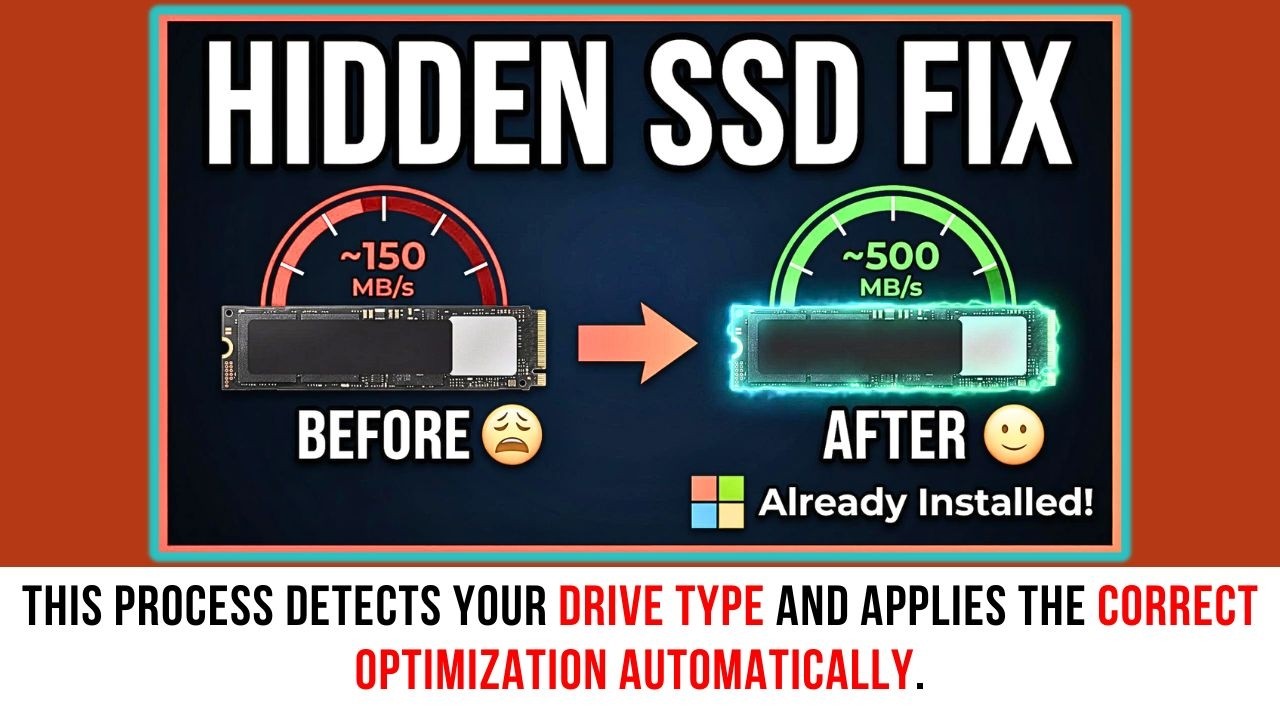
ভিডিও টিউটোরিয়াল: উইন্ডোজের গোপন SSD অপ্টিমাইজার
আপনারা যারা এই কমান্ডগুলোর লাইভ ডেমো দেখতে চান এবং কীভাবে এটি আপনার পিসিকে ফাস্ট করতে পারে তা বুঝতে চান, তারা নিচের ভিডিওটি দেখতে পারেন:
উইন্ডোজ যদি আপনার SSD কে HDD মনে করে তবে কী করবেন?
Reddit বা Microsoft Q&A ফোরামে প্রায়ই দেখা যায় ব্যবহারকারীরা কমপ্লেইন করছেন যে, “My Windows sees my SSD as HDD and wants to defrag it.” এটি একটি কমন বাগ, বিশেষ করে যারা ড্রাইভ ক্লোন করেছেন বা উইন্ডোজ ইনসাইডার বিল্ড ব্যবহার করেন তাদের ক্ষেত্রে।
সমাধানের ধাপসমূহ:
- WinSAT Reset: প্রথমে Command Prompt-এ গিয়ে
winsat disk -drive cকমান্ডটি রান করুন। এটি সি-ড্রাইভের জন্য স্পেসিফিক বেঞ্চমার্ক করবে। - Storage Optimizer চেক করুন: ‘Optimize Drives’ উইন্ডোতে যান। দেখুন Media Type এখন ‘Solid state drive’ দেখাচ্ছে কি না।
- PowerShell ব্যবহার করুন: যদি উইন্ডোজ এখনো ভুল দেখাচ্ছে, তবে নিচের পাওয়ারশেল কমান্ডটি দিন:
Optimize-Volume -DriveLetter C -ReTrim -Verbose
SSD-র আয়ু বাড়াতে অতিরিক্ত কিছু টিপস
১. পর্যাপ্ত ফ্রি স্পেস রাখা
SSD-র স্টোরেজ ফুল করে ফেললে এর পারফরম্যান্স নাটকীয়ভাবে কমে যায়। সবসময় ড্রাইভের অন্তত ১০-১৫% জায়গা ফাঁকা রাখার চেষ্টা করুন। এতে ড্রাইভের Wear Leveling অ্যালগরিদম ঠিকমতো কাজ করতে পারে।
২. পেজ ফাইল সেটিংস
অনেকেই SSD-তে পেজ ফাইল বন্ধ করে দিতে বলেন। তবে আধুনিক সিস্টেমে এটি প্রয়োজন নেই। উইন্ডোজকে অটোমেটিক্যালি ম্যানেজ করতে দিন। তবে আপনি যদি সেকেন্ডারি একটি HDD ব্যবহার করেন, তবে পেজ ফাইল সেখানে সরাতে পারেন SSD-র রাইট অপারেশন কমানোর জন্য।
৩. ড্রাইভ ইন্ডেক্সিং (Indexing)
আপনি যদি খুব বেশি ফাইল সার্চ না করেন, তবে ড্রাইভের ‘Allow files on this drive to have contents indexed’ অপশনটি বন্ধ করে দিলে ড্রাইভের উপর চাপ কিছুটা কমে।
Resources ও প্রয়োজনীয় লিংকস
- Microsoft Learn: Defrag Command Documentation
- WinSAT Info: WinSAT Disk Performance Parameters
- Reddit Discussion: SSD seen as HDD Fix – Community Guide
উপসংহার
উইন্ডোজ তার নিজের মতো করে সিস্টেম অপ্টিমাইজ করার চেষ্টা করে, কিন্তু একজন প্রো-ইউজার হিসেবে আপনার হাতে নিয়ন্ত্রণ থাকা জরুরি। মাসে অন্তত একবার winsat formal এবং defrag /o কমান্ড রান করলে আপনার SSD-র রিড/রাইট স্পিড যেমন নতুনের মতো থাকবে, তেমনি ড্রাইভের লাইফস্প্যানও দীর্ঘস্থায়ী হবে। মনে রাখবেন, আধুনিক SSD-র জন্য TRIM-ই হলো আসল জাদুকরী অস্ত্র।
ট্যাগস: #WindowsOptimization #SSD #TechTutorial #WinSAT #TRIM #BengaliTech #PerformanceBoost