






Windows SSD Optimization: Winsat and Defrag /o commands
Windows SSD-র সুপারচার্জ: WinSAT এবং Defrag /o কমান্ডের মাধ্যমে সর্বোচ্চ পারফরম্যান্স
আধুনিক কম্পিউটিং জগতে SSD (Solid State Drive) একটি বৈপ্লবিক পরিবর্তন নিয়ে এসেছে। প্রথাগত HDD (Hard Disk Drive)-এর তুলনায় SSD অনেক দ্রুত এবং নির্ভরযোগ্য। তবে, অনেকেরই একটি ভুল ধারণা রয়েছে যে, SSD-তে কোনো রক্ষণাবেক্ষণ বা অপ্টিমাইজেশনের প্রয়োজন নেই। আসলে, উইন্ডোজের ভেতরে এমন কিছু শক্তিশালী টুল লুকিয়ে আছে যা আপনার SSD-এর আয়ু বাড়াতে এবং রাইট পারফরম্যান্স (Write Performance) পুনরুদ্ধার করতে সাহায্য করে। আজ আমরা আলোচনা করব WinSAT এবং Defrag /o কমান্ড নিয়ে, যা কোনো থার্ড-পার্টি সফটওয়্যার ছাড়াই আপনার ড্রাইভকে নতুনের মতো সচল রাখবে।
SSD অপ্টিমাইজেশন কেন গুরুত্বপূর্ণ?
HDD এবং SSD-এর কাজ করার পদ্ধতি সম্পূর্ণ ভিন্ন। HDD-তে ডেটা ফিজিক্যাল প্লেটারে সংরক্ষিত থাকে, যেখানে ‘ডিফ্র্যাগমেন্টেশন’ বা ফাইলগুলোকে সাজানো জরুরি। কিন্তু SSD-তে কোনো মুভিং পার্টস নেই; এটি NAND ফ্ল্যাশ মেমোরি ব্যবহার করে। SSD-এর জন্য বড় সমস্যা হলো ‘Garbage Collection’। যখন আপনি কোনো ফাইল ডিলিট করেন, উইন্ডোজ তা মেমোরি থেকে তাৎক্ষণিকভাবে মুছে ফেলে না। এখানে প্রয়োজন হয় TRIM কমান্ডের। এই কমান্ডটি ড্রাইভকে জানায় কোন ব্লকগুলো এখন খালি এবং পুনরায় ব্যবহারের জন্য প্রস্তুত। যদি নিয়মিত এই অপ্টিমাইজেশন না করা হয়, তবে ধীরে ধীরে SSD-এর গতি কমে যেতে থাকে।
WinSAT: আপনার ড্রাইভের ক্ষমতা শনাক্তকরণ
WinSAT (Windows System Assessment Tool) হলো উইন্ডোজের একটি অত্যন্ত শক্তিশালী কিন্তু অবহেলিত কমান্ড-লাইন টুল। এটি মূলত আপনার পিসির হার্ডওয়্যার পারফরম্যান্স পরিমাপ করে। SSD-এর ক্ষেত্রে WinSAT-এর গুরুত্ব অপরিসীম কারণ:
- এটি উইন্ডোজকে বুঝতে সাহায্য করে যে সিস্টেমে একটি SSD লাগানো আছে, HDD নয়।
- এটি ড্রাইভের সিকোয়েনশিয়াল এবং র্যান্ডম রিড-রাইট স্পিড পরীক্ষা করে।
- WinSAT রান করার পর উইন্ডোজ স্বয়ংক্রিয়ভাবে SSD-এর জন্য প্রয়োজনীয় ফিচারগুলো (যেমন: নির্ধারিত সময়ে TRIM রান করা) সক্রিয় করে।
WinSAT ব্যবহার করে স্পিড টেস্ট করার পদ্ধতি
আপনার ড্রাইভের বর্তমান অবস্থা জানতে নিচের ধাপগুলো অনুসরণ করুন:
- Start Menu-তে গিয়ে
cmdলিখে ‘Run as Administrator’ হিসেবে ওপেন করুন। - নিচের কমান্ডটি টাইপ করুন এবং এন্টার দিন:
winsat disk -drive c - কয়েক সেকেন্ড অপেক্ষা করুন। এটি আপনার সি-ড্রাইভের (C: Drive) Latency, Sequential Read এবং Write স্পিড প্রদর্শন করবে।
যদি আপনার উইন্ডোজ ড্রাইভটিকে ভুলভাবে HDD হিসেবে শনাক্ত করে থাকে, তবে আপনি winsat formal কমান্ডটি চালিয়ে পুরো সিস্টেমকে পুনরায় অ্যাসেস করতে পারেন। এটি উইন্ডোজের ‘Optimize Drives’ ইউটিলিটিকে সঠিক মোডে সেট করতে বাধ্য করবে।
Defrag /o কমান্ড: SSD-এর আসল জাদুকর
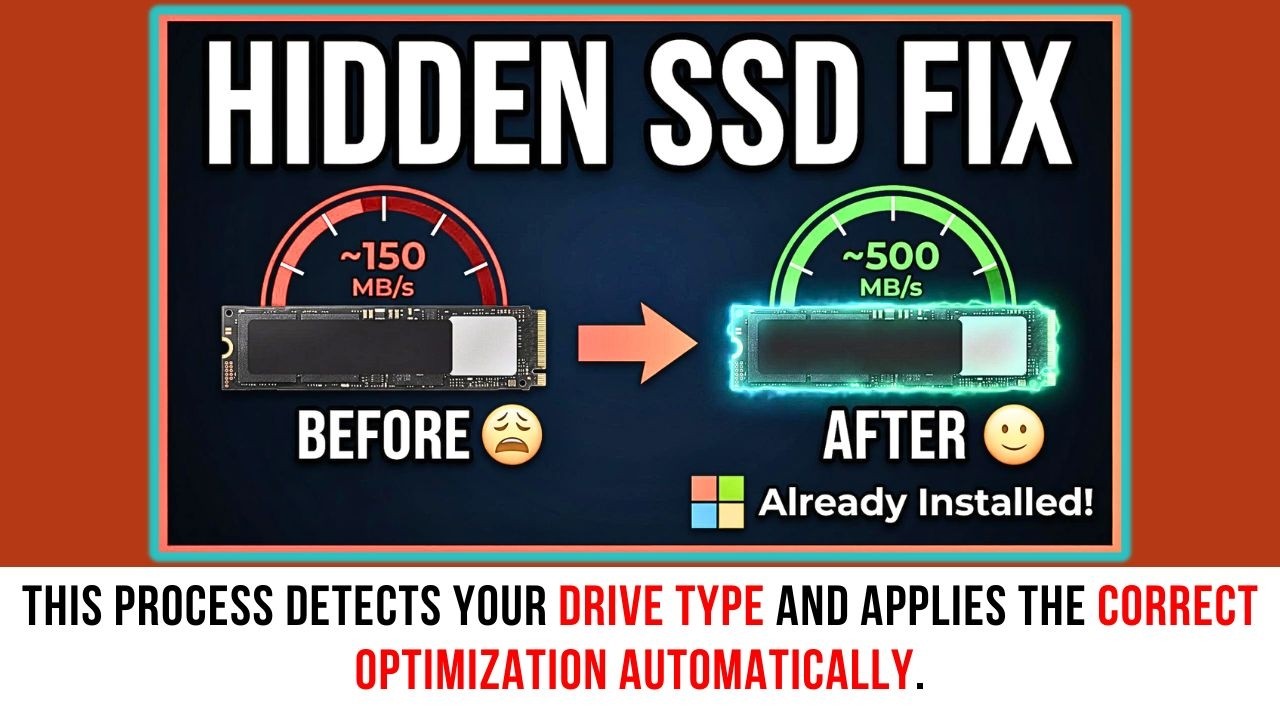
আমরা সাধারণত জানি যে SSD-কে ডিফ্র্যাগ করা উচিত নয়, কারণ এটি ড্রাইভের রাইট সাইকেল নষ্ট করে। কিন্তু উইন্ডোজের defrag কমান্ডটি স্মার্ট। যখন আপনি এটি একটি SSD-তে প্রয়োগ করেন এবং /o প্যারামিটার ব্যবহার করেন, তখন এটি প্রথাগত ডিফ্র্যাগমেন্টেশন করে না। বরং এটি ‘Optimization’ বা ‘TRIM’ অপারেশন চালায়।
/o প্যারামিটার কী করে?
defrag /o কমান্ডটি সিড্যুলড অপ্টিমাইজেশন রান করে। এটি ড্রাইভের প্রতিটি স্ল্যাবে গিয়ে TRIM কমান্ড পাঠায়, যাতে ড্রাইভ কন্ট্রোলার বুঝতে পারে কোন ব্লকগুলো থেকে ডেটা মুছে ফেলা হয়েছে এবং সেগুলো এখন ক্লিনিং করার জন্য উপযুক্ত। এর ফলে পরবর্তী সময়ে ডেটা লেখার সময় SSD-কে পুরনো ডেটা সরানোর জন্য অপেক্ষা করতে হয় না, যা সরাসরি রাইট স্পিড বাড়িয়ে দেয়।
কিভাবে কমান্ড প্রম্পট থেকে SSD অপ্টিমাইজ করবেন?
কোনো সফটওয়্যার ছাড়াই প্রফেশনাল লেভেলে অপ্টিমাইজেশন করতে নিচের কমান্ডগুলো ব্যবহার করুন:
১. স্ট্যান্ডার্ড TRIM অপ্টিমাইজেশন:
defrag C: /o /v
এখানে /v মানে ‘Verbose’, যা আপনাকে বিস্তারিত দেখাবে আপনার ড্রাইভে ঠিক কী কাজ হচ্ছে।
২. সকল ড্রাইভ একসাথে অপ্টিমাইজ করা:
আপনার পিসিতে যদি একাধিক SSD থাকে, তবে একটি একটি করে না করে নিচের কমান্ডটি দিন:
defrag /c /o /v
৩. ফ্রি স্পেস কনসোলিডেশন (Advanced):
কখনও কখনও SSD-এর ফ্রি স্পেসগুলো অনেক বেশি ছড়িয়ে ছিটিয়ে থাকে। এটি কমানোর জন্য আপনি /x প্যারামিটার ব্যবহার করতে পারেন, যা ড্রাইভের ফ্রি স্পেসগুলোকে একত্রিত করবে। এটি খুব বেশি প্রয়োজন না হলেও ড্রাইভের পারফরম্যান্স পুনরুদ্ধারে সহায়ক হতে পারে।
TRIM এবং ডিফ্র্যাগমেন্টেশনের মধ্যে পার্থক্য (SSD-এর ক্ষেত্রে)
অনেকে ভয় পান কমান্ড প্রম্পটে defrag শব্দটা দেখে। মনে রাখবেন, উইন্ডোজ ৮, ১০ এবং ১১ অত্যন্ত বুদ্ধিমান। যখন আপনি একটি SSD-তে defrag কমান্ড দেন, তখন উইন্ডোজ ইন্টারনাল স্টোরেজ টাইপ চেক করে। যদি সেটি SSD হয়, তবে এটি Retrim ফাংশন কল করে। আর যদি এটি HDD হয়, তবে এটি পুরনো দিনের মতো Data Relocation শুরু করে। তাই আপনার ডেটা হারানোর বা ড্রাইভ ড্যামেজ হওয়ার কোনো ভয় নেই।
রুটিন মেনটেন্যান্স গাইড
আপনার পিসির গতি বজায় রাখতে মাসে অন্তত একবার এই কাজগুলো করা উচিত:
- Analyze: প্রথমে
defrag C: /aদিয়ে ড্রাইভের অবস্থা চেক করুন। - WinSAT Refresh: যদি মনে হয় সিস্টেম স্লো কাজ করছে, তবে
winsat formalকমান্ড দিয়ে উইন্ডোজ রেটিং আপডেট করুন। - Command Optimization: নিয়মিত
defrag /oকমান্ড ব্যবহার করুন যাতে TRIM ব্যাকগ্রাউন্ডে সবসময় অ্যাক্টিভ থাকে।
উপসংহার
SSD-এর গতি শুধুমাত্র তার হার্ডওয়্যারের ওপর নির্ভর করে না, বরং অপারেটিং সিস্টেম তার সাথে কিভাবে যোগাযোগ করছে তার ওপরও নির্ভর করে। WinSAT এবং Defrag /o কমান্ডগুলো ব্যবহারের মাধ্যমে আপনি নিশ্চিত করতে পারেন যে আপনার উইন্ডোজ আপনার ড্রাইভটিকে সর্বোচ্চ গুরুত্ব দিচ্ছে। এটি কেবল গেম লোডিং টাইম কমাবে না, বরং বড় ফাইল ট্রান্সফারের ক্ষেত্রেও আপনাকে অভাবনীয় গতি দেবে। কোনো এক্সট্রা সফটওয়্যার ইন্সটল করে সিস্টেম ভারী না করে, উইন্ডোজের এই বিল্ট-ইন ফিচারগুলো আজই ট্রাই করে দেখুন।
Resources
- WinSAT Command Reference: Microsoft Learn
- Windows Disk Defragmenter Tool: Available via
dfrgui.exeor Command Line. - YouTube Tutorial: “Windows Has a Hidden SSD Optimizer That Most People Have…” (Video ID: 6g3HFS5PnUY)
- TRIM Support Check: Run
fsutil behavior query DisableDeleteNotify(0 means TRIM is enabled).