


Windows SSD Optimization: Winsat and Defrag /o commands
Windows SSD Optimization: WinSAT এবং Defrag /o কমান্ডের মাধ্যমে আপনার পিসিকে করুন সুপারফাস্ট
আজকের দিনে কম্পিউটার বা ল্যাপটপের পারফরম্যান্সের জন্য SSD (Solid State Drive) একটি অপরিহার্য অংশ। কিন্তু আপনি কি জানেন যে, শুধুমাত্র একটি SSD ইন্সটল করাই যথেষ্ট নয়? সময়ের সাথে সাথে SSD-র গতি কমে যেতে পারে যদি না এটিকে সঠিকভাবে অপ্টিমাইজ করা হয়। উইন্ডোজে এমন কিছু লুকানো টুলস এবং কমান্ড রয়েছে যা আপনার SSD-র আয়ু বাড়াতে এবং এর রাইট স্পিড (Write Speed) বজায় রাখতে সাহায্য করে। আজ আমরা আলোচনা করব WinSAT এবং Defrag /o কমান্ড নিয়ে, যা আপনার SSD-কে দেবে নতুনের মতো গতি।
SSD কেন HDD থেকে আলাদা এবং কেন এর বিশেষ যত্ন প্রয়োজন?
প্রথাগত হার্ড ড্রাইভ (HDD) মেকানিক্যাল ডিস্কের ওপর ডেটা সেভ করে, যেখানে একটি রিড/রাইট হেড শারীরিকভাবে নড়াচড়া করে। কিন্তু SSD কাজ করে ফ্ল্যাশ মেমোরির মাধ্যমে। এখানে ডেটা ব্লক আকারে জমা থাকে। একটি বড় সমস্যা হলো, SSD কোনো ব্লকের ওপর সরাসরি নতুন ডেটা ওভাররাইট করতে পারে না; তাকে প্রথমে পুরনো ডেটা মুছতে হয় এবং তারপর নতুন ডেটা লিখতে হয়। এই প্রক্রিয়াটিই SSD-কে ধীরগতির করে ফেলে। এখানেই প্রয়োজন হয় TRIM এবং প্রপার অপ্টিমাইজেশনের।
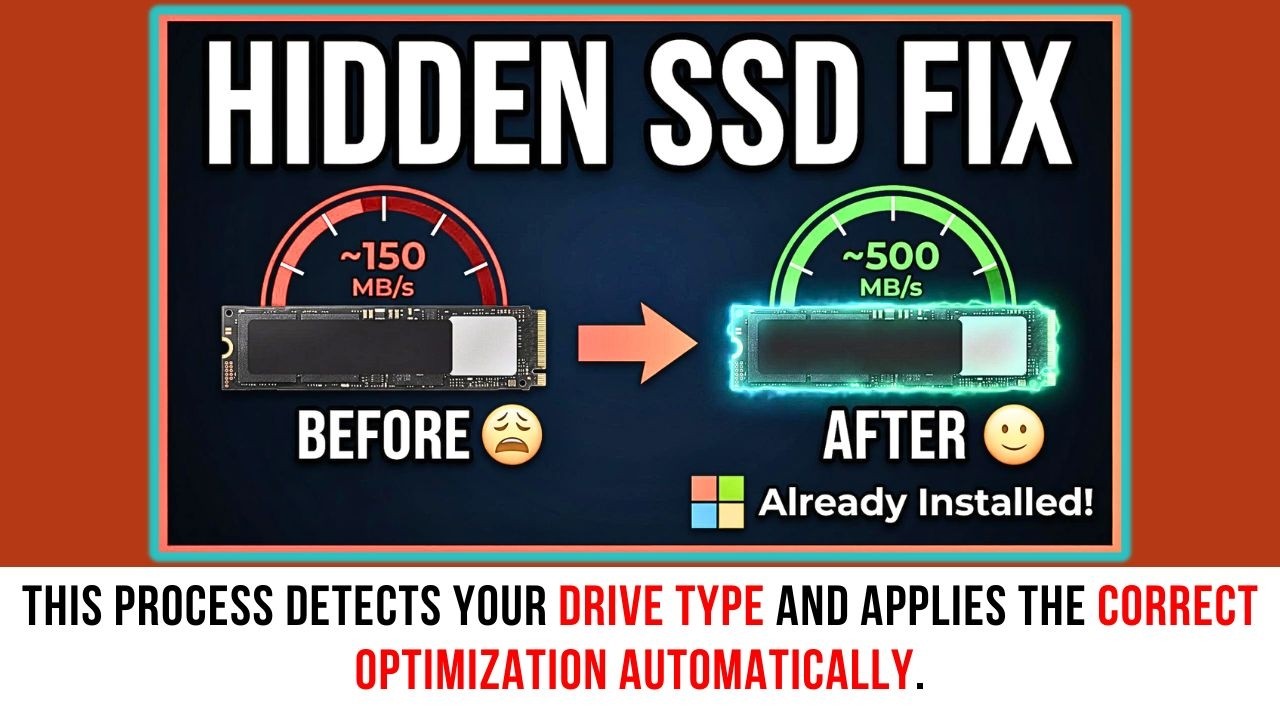
WinSAT: উইন্ডোজের লুকানো বেঞ্চমার্কিং টুল
WinSAT (Windows System Assessment Tool) হলো উইন্ডোজের একটি কমান্ড-লাইন টুল যা আপনার সিস্টেমের হার্ডওয়্যার পারফরম্যান্স পরিমাপ করে। অনেকেই জানেন না যে, WinSAT রান করলে উইন্ডোজ পুনরায় বুঝতে পারে যে আপনার সিস্টেমে SSD লাগানো আছে। অনেক সময় ক্লোনিং বা হার্ডওয়্যার পরিবর্তনের পর উইন্ডোজ SSD-কে HDD হিসেবে ট্রিট করতে পারে, যা পারফরম্যান্সের জন্য ক্ষতিকর।
WinSAT ব্যবহার করে SSD স্পিড চেক করার পদ্ধতি:
- Start Menu-তে গিয়ে
cmdলিখে সার্চ করুন এবং Run as Administrator হিসেবে ওপেন করুন। - নিচের কমান্ডটি টাইপ করুন এবং Enter প্রেস করুন:
winsat disk -drive cএটি আপনার C ড্রাইভের Sequential Read, Random Read এবং Write স্পিড অ্যানালাইসিস করবে। এটি করার ফলে উইন্ডোজের ইন্টারনাল ডেটাবেস আপডেট হয় এবং উইন্ডোজ সঠিকভাবে ড্রাইভটিকে অপ্টিমাইজ করার জন্য প্রস্তুত হয়।
Defrag /o কমান্ড: প্রপার TRIM অপ্টিমাইজেশন
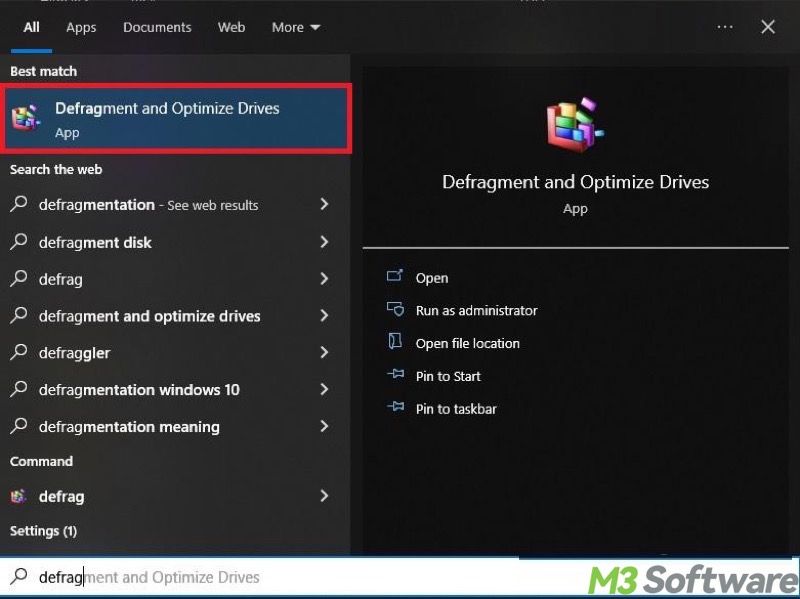
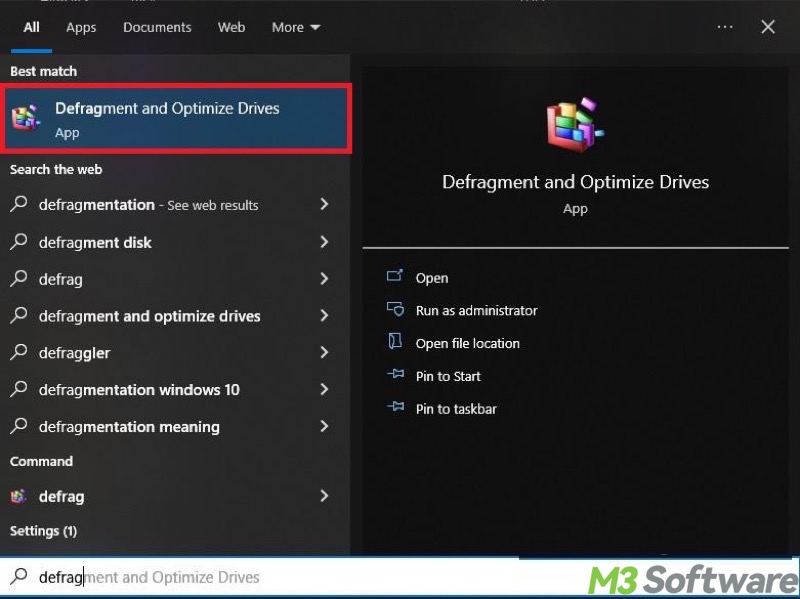
সাধারণত আমরা জানি যে SSD-তে ‘Defrag’ করা উচিত নয়, কারণ এটি SSD-র রাইট সাইকেল নষ্ট করে আয়ু কমিয়ে দেয়। তবে উইন্ডোজ ১০ এবং ১১-এ defrag কমান্ডটি অনেক উন্নত। এখানে /o সুইচটি ব্যবহার করলে এটি প্রথাগত ডিফ্র্যাগমেন্টেশন না করে TRIM অপারেশন চালায়।
TRIM কী এবং কেন এটি জরুরি?
TRIM হলো এমন একটি কমান্ড যা অপারেটিং সিস্টেম থেকে SSD-কে জানায় যে কোন ডেটা ব্লকগুলো আর প্রয়োজন নেই। এর ফলে SSD ব্যাকগ্রাউন্ডে সেই ব্লকগুলো পরিষ্কার করে রাখে, যাতে ভবিষ্যতে যখন নতুন ডেটা লিখতে হয়, তখন ড্রাইভটি অনেক দ্রুত কাজ করতে পারে।
কিভাবে Defrag /o কমান্ড ব্যবহার করবেন?
অ্যাডমিনিস্ট্রেটর মোডে কমান্ড প্রম্পট ওপেন করে নিচের কমান্ডটি দিন:
defrag C: /O /V- /O: এটি ‘Optimize’ করার নির্দেশ দেয়, যা SSD-র জন্য TRIM রান করে।
- /V: এটি ‘Verbose’ মোড, যা আপনাকে বিস্তারিত দেখাবে স্ক্রিনে কী কী কাজ হচ্ছে।
অ্যাডভান্সড টিপস: ফ্রি স্পেস কনসোলিডেশন
আপনার SSD যদি অনেক পুরনো হয়ে যায় এবং স্টোরেজ প্রায় ফুল থাকে, তবে পারফরম্যান্স মারাত্মকভাবে কমে যেতে পারে। এক্ষেত্রে আপনি /x কমান্ডটি ব্যবহার করতে পারেন যা ড্রাইভের ফ্রি স্পেসগুলোকে একত্রিত করে রাইট পারফরম্যান্স বাড়াতে সাহায্য করে।
defrag C: /O /X /Vকিভাবে চেক করবেন আপনার সিস্টেমে TRIM এনাবল আছে কি না?
অপ্টিমাইজ করার আগে নিশ্চিত হওয়া প্রয়োজন যে আপনার উইন্ডোজ সঠিকভাবে TRIM সাপোর্ট করছে। এটি চেক করতে নিচের কমান্ডটি রান করুন:
fsutil behavior query DisableDeleteNotifyযদি রেজাল্ট হিসেবে DisableDeleteNotify = 0 দেখায়, তবে বুঝবেন TRIM এনাবল আছে। যদি এটি 1 দেখায়, তবে নিচের কমান্ড দিয়ে এটি এনাবল করে নিন:
fsutil behavior set DisableDeleteNotify 0SSD অপ্টিমাইজেশনের সেরা কিছু প্র্যাকটিস
- পর্যাপ্ত জায়গা খালি রাখুন: SSD-র অন্তত ১৫-২০% জায়গা সবসময় খালি রাখা উচিত। এতে ড্রাইভটি ইন্টারনাল ‘Wear Leveling’ এবং ‘Garbage Collection’ সহজে করতে পারে।
- হাইবারনেশন ডিসেবল করা: যদি আপনার স্টোরেজ কম থাকে, তবে হাইবারনেশন বন্ধ করে অনেকটা জায়গা বাঁচাতে পারেন, যা SSD-র স্বাস্থ্যের জন্য ভালো।
- সফটওয়্যার আপডেট: আপনার SSD ম্যানুফ্যাকচারারের (যেমন Samsung, Crucial, বা WD) নিজস্ব ম্যানেজমেন্ট টুল ব্যবহার করে ফার্মওয়্যার আপডেট রাখুন।
উপসংহার
উইন্ডোজের বিল্ট-ইন টুলস যেমন WinSAT এবং Defrag /o ব্যবহার করে আপনি কোনো থার্ড পার্টি সফটওয়্যার ছাড়াই আপনার SSD-র পারফরম্যান্স বজায় রাখতে পারেন। মাসে অন্তত একবার এই কমান্ডগুলো রান করা আপনার পিসির দীর্ঘমেয়াদী গতির জন্য সহায়ক হবে। মনে রাখবেন, একটি সুসংগঠিত এবং অপ্টিমাইজড SSD মানেই দ্রুত বুট টাইম এবং ল্যাগ-ফ্রি গেমিং বা কাজের অভিজ্ঞতা।
Resources
- Microsoft Docs: Defrag Command Syntax
- Windows Community: SSD Optimization Guide
- Crucial Storage Executive / Samsung Magician Software (Check your manufacturer’s website).